高額なCRMツールを使わなくても、Googleのツールを組み合わせるだけで中小企業の営業管理は十分に回せます。
「Salesforceを導入したいが費用が高い」「Excelで管理しているが属人化してしまっている」——こうした悩みを抱える中小企業の営業担当者・経営者は少なくありません。実際、Salesforceのライセンス費用は1ユーザーあたり月額数千円〜数万円になり、5名のチームでも相当なコストになります。
一方、Googleワークスペース(Google Workspace)は多くの企業がすでに導入しており、スプレッドシート・フォーム・カレンダー・GmailといったツールはCRMの基本機能を代替できます。本記事では、Googleツールだけで営業パイプライン管理・顧客情報管理・日次レポートまでをカバーする構成を具体的に解説します。
この記事でできること
- Googleスプレッドシートで営業パイプライン(案件進捗)を一元管理する
- Googleフォームで商談メモ・訪問報告を入力し、自動でスプレッドシートに蓄積する
- Googleカレンダーと連携して次回アクションをチーム共有する
- GASで週次サマリーメールを自動送信する
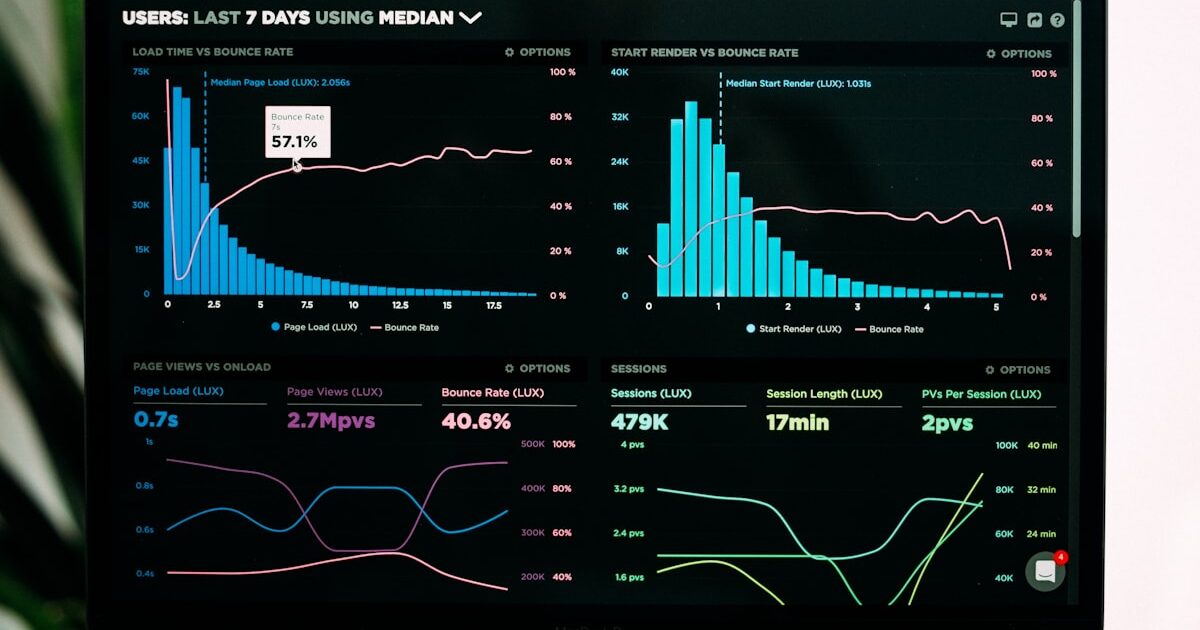
- Looker Studio(旧Googleデータポータル)でダッシュボードを可視化する
事前準備
以下のGoogleサービスを使います。すべて無料〜Googleワークスペース標準機能の範囲内で動作します。
- Googleスプレッドシート(顧客・案件データの管理台帳)
- Googleフォーム(商談メモ・訪問報告の入力)
- Googleカレンダー(次回アクションの予定管理)
- Gmail(週次レポートの自動送信先)
- Google Apps Script(GAS)(自動化ロジック)
- Looker Studio(ダッシュボード可視化・オプション)
Googleアカウント(またはGoogle Workspace契約)があれば追加費用ゼロでスタートできます。
STEP1: 営業管理スプレッドシートを作る
まずは営業管理の中心となるスプレッドシートを作成します。シートは「案件リスト」「顧客マスタ」「アクション履歴」の3シート構成が基本です。
「案件リスト」シートには以下の列を用意します。
A列: 案件ID(例: OPP-001)
B列: 顧客名
C列: 担当者名
D列: ステージ(リード / 商談中 / 提案済 / 受注 / 失注)
E列: 受注見込額(円)
F列: 受注予定日
G列: 最終接触日
H列: 次回アクション内容
I列: 次回アクション日
J列: メモ
ステージ列はデータの入力規則でプルダウン選択式にすることで、表記ゆれを防ぎます。セルを選択 → データ → データの入力規則 → リストから設定してください。
STEP2: Googleフォームで商談メモ入力フォームを作る
営業担当者がスマートフォンからも簡単に商談メモを記録できるよう、Googleフォームを使います。フォームの回答は自動的にスプレッドシートに蓄積されます。
フォームに設定する項目の例:
・担当者名(プルダウン)
・顧客名(短文テキスト)
・商談日(日付)
・商談ステージ(プルダウン: リード/商談中/提案済/受注/失注)
・商談内容メモ(長文テキスト)
・次回アクション(短文テキスト)
・次回アクション予定日(日付)
・受注見込額(数値)
フォームの「回答」タブ → スプレッドシートアイコンをクリックすると、回答が自動集計されるシートが生成されます。このシートをSTEP1の「案件リスト」シートとVLOOKUPやIMPORTRANGEで連携させることで、情報の二重入力を防げます。
STEP3: Googleカレンダーで次回アクションをチーム共有する
案件リストの「次回アクション日」列をもとに、GASでGoogleカレンダーへ予定を自動登録します。以下のスクリプトをApps Scriptエディタ(拡張機能 → Apps Script)に貼り付けて実行してください。
function syncActionsToCalendar() {
  const sheet = SpreadsheetApp.getActiveSpreadsheet()
    .getSheetByName('案件リスト');
  const calendar = CalendarApp.getCalendarById('your-calendar-id@group.calendar.google.com');
  const lastRow = sheet.getLastRow();

  for (let i = 2; i <= lastRow; i++) {
    const actionDate = sheet.getRange(i, 9).getValue(); // I列: 次回アクション日
    const action = sheet.getRange(i, 8).getValue();     // H列: 次回アクション内容
    const customer = sheet.getRange(i, 2).getValue();   // B列: 顧客名

    if (actionDate && action) {
      const title = `[営業] ${customer}: ${action}`;
      calendar.createAllDayEvent(title, actionDate);
    }
  }
  Logger.log('カレンダー同期完了');
}
カレンダーIDはGoogleカレンダーの「設定と共有」→「カレンダーの統合」で確認できます。チーム共有カレンダーを指定すれば全員に通知が届きます。
STEP4: GASで週次サマリーメールを自動送信する
毎週月曜日の朝に、案件リストの集計結果をメールで送信する仕組みを作ります。
function sendWeeklySummary() {
  const sheet = SpreadsheetApp.getActiveSpreadsheet()
    .getSheetByName('案件リスト');
  const data = sheet.getDataRange().getValues();

  let total = 0, active = 0, won = 0;
  for (let i = 1; i < data.length; i++) {
    const stage = data[i][3];
    const amount = Number(data[i][4]) || 0;
    if (stage !== '' && stage !== '失注') {
      active++;
      total += amount;
    }
    if (stage === '受注') won++;
  }

  const body = `【週次営業サマリー】

` +
    `アクティブ案件数: ${active}件
` +
    `受注件数: ${won}件
` +
    `パイプライン合計: ${total.toLocaleString()}円

` +
    `詳細はスプレッドシートを確認してください。`;

  GmailApp.sendEmail(
    'your-email@example.com',
    '【週次営業サマリー】' + new Date().toLocaleDateString('ja-JP'),
    body
  );
  Logger.log('週次メール送信完了');
}
このスクリプトにトリガーを設定します。Apps Scriptの「トリガー」メニューから「時間主導型 → 週ベースのタイマー → 毎週月曜日 → 午前8時〜9時」と設定するだけです。
STEP5: Looker Studioでダッシュボード化する(オプション)
スプレッドシートのデータをLooker Studio(無料)で可視化すると、経営層への報告が格段に楽になります。
設定手順:
- Looker Studio(datastudio.google.com)にアクセス
- 「レポートを作成」→「データソース」でGoogleスプレッドシートを選択
- 管理しているスプレッドシートの「案件リスト」シートを選択して接続
- 棒グラフで「ステージ別案件数」、折れ線グラフで「月別受注額」などのグラフを追加
- URLを共有設定にして、経営者・マネージャーに共有
スプレッドシートを更新するだけでダッシュボードも自動的に最新データに反映されます。
うまくいかないときのチェックリスト
- GASが実行されない → トリガーの設定時刻・トリガーの種類を再確認する
- カレンダーに予定が追加されない → カレンダーIDが正しいか、GASにカレンダーへのアクセス権限を付与したか確認
- フォームの回答がスプレッドシートに反映されない → フォームの「回答先スプレッドシートの選択」で正しいシートを指定しているか確認
- メールが届かない → GmailApp.sendEmail のメールアドレス部分が正しいか確認。スパムフォルダも確認
- Looker Studioでデータが表示されない → スプレッドシートの共有設定が「リンクを知っている全員が閲覧可」になっているか確認
応用・発展
この構成をベースに、以下のような拡張が可能です。
- Slack連携: GASのUrlFetchAppを使ってSlackに商談更新通知を飛ばす
- 名刺管理との連携: SansanやEight経由でエクスポートしたCSVをスプレッドシートにインポートして顧客マスタを更新
- 見積書自動生成: GASでGoogleドキュメントのテンプレートから見積書PDFを自動生成してメール送付
- LINE通知: 重要なアクション期日が近づいたらLINE Messaging APIで担当者に通知
将来的に本格的なCRMが必要になった場合も、スプレッドシートにデータが蓄積されていれば、HubSpotやZoho CRMへのCSVインポートも容易です。まずはゼロコストで始めて、業務フローが固まってから有料ツールへ移行するアプローチが中小企業には最適です。
まとめ
- Googleスプレッドシート・フォーム・カレンダー・GmailをGASで連携するだけで、Salesforceに相当する営業管理フローが構築できる
- 初期費用ゼロ、月額コストもGoogle Workspaceの通常費用のみで運用可能
- フォーム入力 → スプレッドシート蓄積 → カレンダー同期 → 週次メール送信という自動フローで属人化を排除できる
- Looker Studioで可視化すれば経営層への報告コストも削減できる
- 業務フローが固まった段階で有料CRMへの移行もスムーズに行える